Klassenübersicht
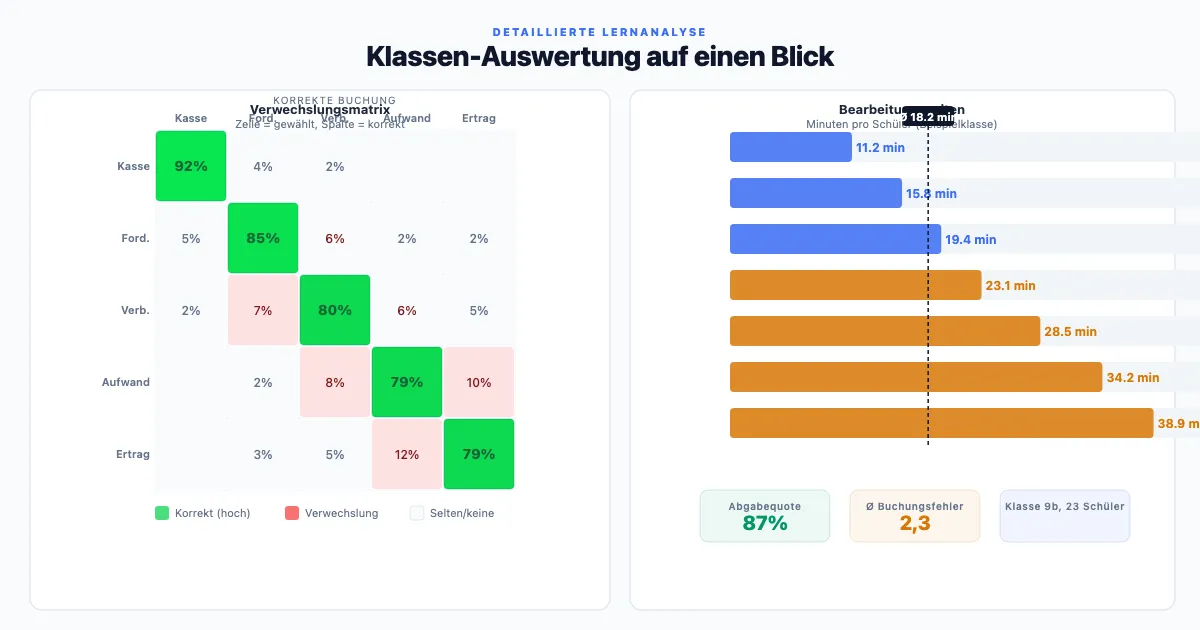
Analytics öffnen
Abschnitt betitelt „Analytics öffnen“- Navigieren Sie zu Sessions
- Öffnen Sie eine Session
- Klicken Sie auf Analytics
Übersicht
Abschnitt betitelt „Übersicht“Die Klassenübersicht zeigt:
- Abschlussquote – Anteil der Schüler, die alle Aufgaben abgegeben haben
- Durchschnittliche Punktzahl – Mittelwert aller Abgaben
- Häufige Fehler – Die am meisten verwechselten Konten
Schüler-Rangliste
Abschnitt betitelt „Schüler-Rangliste“Alle Schüler werden nach Erfolgsquote sortiert angezeigt. Klicken Sie auf einen Schüler für die Detailansicht.
KI-Analyse
Abschnitt betitelt „KI-Analyse“Nach dem Laden der Auswertung können Sie eine automatische KI-Zusammenfassung der Klassenleistung erstellen lassen:
- Klicken Sie auf KI-Analyse starten
- FibuTrainer erstellt eine Analyse der häufigsten Fehler und der Gesamtperformance der Klasse
- Die Zusammenfassung erscheint direkt in der Ansicht
Über die Schaltflächen im Analyse-Bereich können Sie:
- Vorlesen (Lautsprecher-Symbol) – Die Analyse wird per Sprachausgabe vorgelesen; ein zweiter Klick stoppt die Wiedergabe
- Kopieren – Text in die Zwischenablage kopieren
- PDF herunterladen – Analyse als PDF-Datei speichern
Drucken und PDF-Export
Abschnitt betitelt „Drucken und PDF-Export“Im Header der Lernanalyse-Seite stehen dieselben Druck- und Exportoptionen wie in der Aufgaben- bzw. Kreislauf-Detailansicht zur Verfügung:
- Drucken – Öffnet den Browser-Druckdialog für das Arbeitsblatt
- PDF – Dropdown mit vier Varianten inkl. Offline-Modus (mit QR-Code für den Prüfungsscan)
Papier-Scans
Abschnitt betitelt „Papier-Scans“Wenn für die Session Papier-Arbeitsblätter per Prüfungsscan bewertet wurden, zeigt die Analytics-Seite einen zusätzlichen Block Papier-Scans mit folgenden Kennzahlen:
| Kennzahl | Bedeutung |
|---|---|
| Scans gesamt | Anzahl aller durchgeführten Scan-Bewertungen |
| Lesbar | Anzahl der Scans, die von der KI ausgewertet werden konnten |
| Ø Score | Durchschnittliche Punktzahl aller lesbaren Scans in Prozent |
| Häufigste Fehlkonten | Konten, die in den Scan-Ergebnissen am häufigsten falsch zugeordnet wurden |
Der Block erscheint nur, wenn für die jeweilige Session mindestens ein Scan-Ergebnis vorliegt.
Follow-Up erstellen
Abschnitt betitelt „Follow-Up erstellen“Wenn bestimmte Schüler deutliche Schwächen zeigen, können Sie direkt aus der Analytics-Ansicht ein Follow-Up erstellen.