Kreislauf erstellen
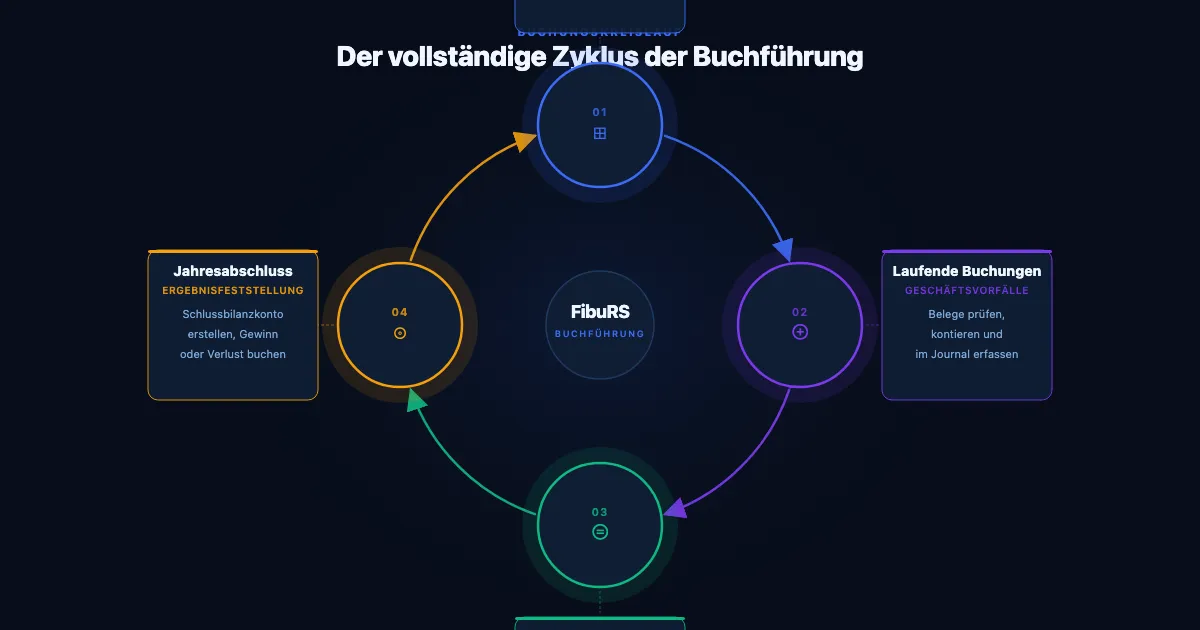
Ein Buchungskreislauf ist eine zusammenhängende Folge von Geschäftsfällen mit gemeinsamer Eröffnungsbilanz.
Neuen Kreislauf anlegen
Abschnitt betitelt „Neuen Kreislauf anlegen“- Navigieren Sie zu Aufgaben
- Klicken Sie auf Neue Aufgabe → Buchungskreislauf erstellen
- Füllen Sie die Grunddaten aus:
| Feld | Beschreibung |
|---|---|
| Titel | Name des Kreislaufs |
| Beschreibung | Optionale Erläuterung |
| Jahrgangsstufe | 7, 8, 9 oder 10 |
| Lernbereich | Thema nach LehrplanPLUS |
- Konfigurieren Sie die Eröffnungsbilanz
- Fügen Sie Fälle hinzu
- Speichern Sie den Kreislauf
T-Konten-Vorschau
Abschnitt betitelt „T-Konten-Vorschau“Während der Erstellung zeigt das Formular am Ende eine T-Konten-Vorschau: Alle eingetragenen Anfangsbestände und Musterlösungen der Geschäftsfälle werden in Echtzeit auf den betroffenen Konten dargestellt. So prüfen Sie Vollständigkeit und Korrektheit der Musterlösung direkt im Editor.
Kreislauf an Schüler verteilen
Abschnitt betitelt „Kreislauf an Schüler verteilen“Nachdem Sie einen Buchungskreislauf erstellt haben, erscheint er in der Detailansicht. Von dort können Sie ihn über eine Session an eine Klasse verteilen:
- Klicken Sie auf das Play-Symbol (▶) in der Detailansicht
- Sie werden zur Session-Erstellung weitergeleitet, mit dem Kreislauf vorausgewählt
- Wählen Sie Klasse und optionales Abgabedatum, dann Session erstellen
Weitere Aktionen in der Detailansicht: Bearbeiten (Stift-Symbol), Duplizieren (Kopiersymbol) und Löschen (Papierkorb).
PDF-Export und Drucken
Abschnitt betitelt „PDF-Export und Drucken“In der Detailansicht und in der Lernanalyse stehen Ihnen zwei Aktionen zur Verfügung:
- Drucken – Öffnet den Browser-Druckdialog direkt für das Arbeitsblatt-PDF
- PDF – Dropdown mit vier Exportvarianten:
| Option | Inhalt |
|---|---|
| Aufgaben + Lösung | Vollständiges Arbeitsblatt mit Musterlösung |
| nur Aufgaben | Schüler-Handout ohne Lösung |
| nur Lösung | Lehrerlösung ohne Aufgabentext |
| Offline-Modus (zum Scannen) | Schüler-Handout mit QR-Code für den Prüfungsscan |
Kontenabschluss-Buchungen einfügen
Abschnitt betitelt „Kontenabschluss-Buchungen einfügen“Im Formular zur Kreislauf-Erstellung erscheint unterhalb der Fälle die Schaltfläche Buchungssätze zum Kontenabschluss einfügen. Ein Klick fügt automatisch die Abschlussbuchungen für GuV und SBK als vorgefertigte Fälle ein – auf Basis der bisher eingetragenen Musterlösungen. Sie können diese Einträge anschließend prüfen und bei Bedarf anpassen.
Klassenspezifisch oder schulweit
Abschnitt betitelt „Klassenspezifisch oder schulweit“Sie können einen Buchungskreislauf einer bestimmten Klasse zuordnen oder ihn schulweit verfügbar machen.