KI-Generator
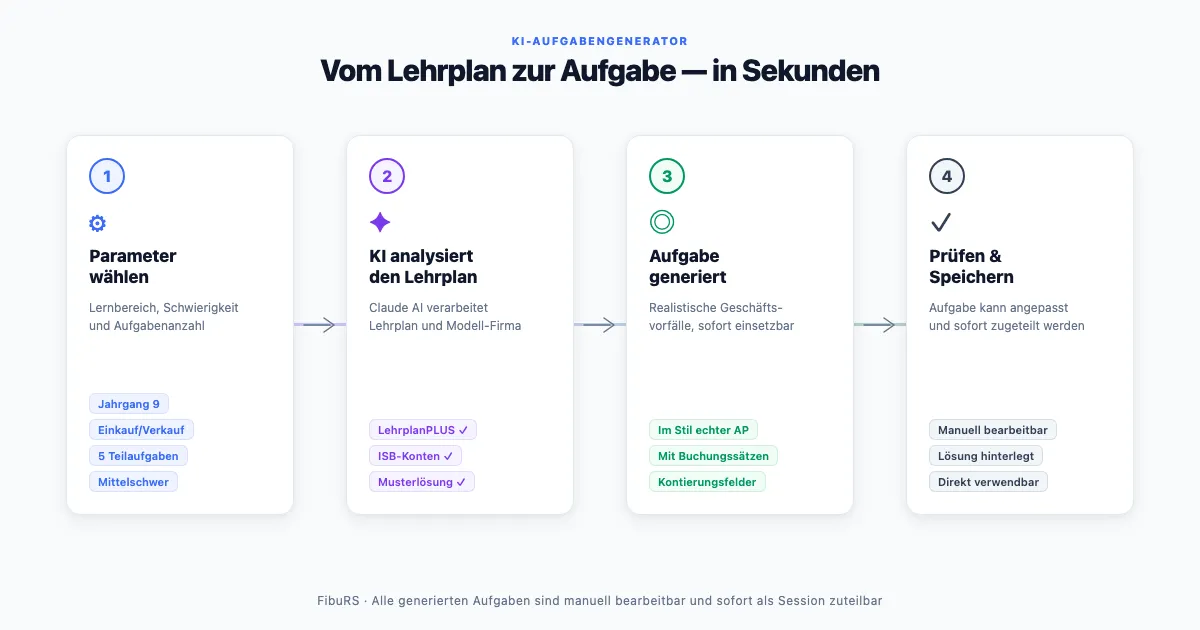
FibuTrainer kann Buchungsaufgaben mithilfe von KI automatisch generieren.
Aufgabe generieren
Abschnitt betitelt „Aufgabe generieren“- Navigieren Sie zu Aufgaben → Neue Aufgabe
- Wählen Sie Aufgabe per KI generieren
- Konfigurieren Sie die Parameter (Sie können bis zu 3 Lernbereiche kombinieren, um lernbereichsübergreifende Aufgaben zu erzeugen):
| Parameter | Beschreibung |
|---|---|
| Jahrgangsstufe | 7, 8, 9 oder 10 |
| Lernbereiche | Bis zu 3 Themengebiete nach LehrplanPLUS auswählbar |
| Anzahl Teilaufgaben | Wie viele Geschäftsfälle generiert werden |
| Schwierigkeit | Einfach, Mittel oder Schwer |
- Klicken Sie auf Aufgaben generieren Neben dem Button wird angezeigt, wie viele Credits diese Aktion kostet und wie viele Ihnen noch zur Verfügung stehen (z. B. „Kostet 2 Credits · 5 übrig”). Bei erschöpftem Kontingent erscheint der Hinweis rot.
- Die KI erstellt Aufgabentext und Lösung
Nach der Generierung
Abschnitt betitelt „Nach der Generierung“Die generierte Aufgabe wird als Entwurf angezeigt. Sie können:
- Den Aufgabentext anpassen
- Die Lösungen überprüfen und korrigieren
- Teilaufgaben hinzufügen oder entfernen
- Die Aufgabe speichern
Konten-Vorschau je Lernbereich
Abschnitt betitelt „Konten-Vorschau je Lernbereich“Sobald Sie mindestens einen Lernbereich auswählen, erscheint unterhalb der Auswahl automatisch ein Vorschau-Panel „Neu eingeführte Konten”. Es zeigt alle Konten, die in den gewählten Lernbereichen gemäß LehrplanPLUS erstmals eingesetzt werden — unterteilt nach Lernbereich und Kontotyp (Aktiv, Passiv, Aufwand, Ertrag).
So sehen Sie auf einen Blick, welche Konten Ihre Schüler in diesem Lernbereich neu kennenlernen müssen, ohne im Lehrplan nachzuschlagen.
Das Panel schließt sich über das ✕-Symbol. Beim Ändern der Lernbereichsauswahl öffnet es sich automatisch wieder, damit neue Informationen nicht übersehen werden.
Kontext des Modellunternehmens
Abschnitt betitelt „Kontext des Modellunternehmens“Die KI nutzt die Daten Ihres konfigurierten Modellunternehmens (Name, Branche, Produkte etc.) als Kontext. So passen die Geschäftsfälle zum Unterrichtsszenario.
Konfigurieren Sie Ihr Modellunternehmen unter Einstellungen → Schulkonfiguration.